Malwarebytes ist einer der bekanntesten Malware-Scanner für Windows. Das Programm spürt Schädlinge auf, die klassische Virenscanner oft übersehen: Adware, Browser-Hijacker, Spyware, Trojaner, Rootkits und andere unerwünschte Programme. Gerade bei einem Browservirus oder einer hartnäckigen Toolbar ist es das Werkzeug der Wahl, um den Rechner gründlich zu säubern.
Das Wichtigste in Kürze
- Malwarebytes findet und entfernt Adware, Hijacker, Spyware und Trojaner, ergänzend zum normalen Virenschutz.
- Der Download startet mit einer 14-tägigen Premium-Testphase. Danach bleibt der Scanner als kostenloser On-Demand-Scanner nutzbar.
- Manuelle Scans und das Entfernen von Schädlingen bleiben dauerhaft gratis, nur der Echtzeitschutz ist Premium.
- Die kostenlose Version läuft problemlos neben deinem vorhandenen Virenscanner.
Du bekommst Malwarebytes direkt beim Hersteller oder als geprüften Download bei Heise. Lade das Programm nur aus solchen offiziellen Quellen und nicht aus zufälligen Download-Portalen, dort schleusen manche Anbieter zusätzliche Software mit ein.
Wofür du Malwarebytes brauchst
Die meisten kostenlosen Virenscanner sind auf klassische Viren ausgelegt. Adware, aufgedrängte Toolbars, veränderte Startseiten und andere unerwünschte Programme (PUP) rutschen ihnen dagegen oft durch. Genau diese Lücke schließt Malwarebytes: Es ist darauf spezialisiert, solche Werbe- und Manipulationssoftware zu erkennen und restlos zu entfernen. Deshalb empfehlen wir es als zweite Meinung, wenn dein Browser gekapert wurde oder der Rechner sich merkwürdig verhält.
Malwarebytes nutzen: Schritt für Schritt
1. Herunterladen und installieren
Lade Malwarebytes über den Button oben oder direkt von der Herstellerseite herunter und folge dem Installations-Assistenten. Die aktuelle Version erscheint automatisch auf Deutsch, eine manuelle Sprachumstellung ist nicht mehr nötig. Beim ersten Start aktualisiert das Programm selbstständig seine Erkennungsdatenbank. Fragt die Firewall nach einer Freigabe, erlaube die Verbindung.
2. Einen Scan durchführen
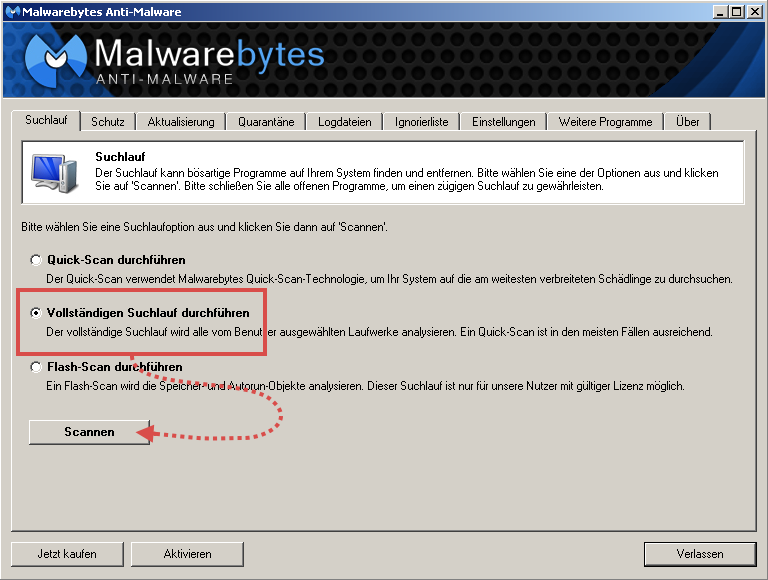
Starte im Programmfenster die Bedrohungssuche über den großen Scan-Button. Der Standard-Scan prüft die wichtigsten Bereiche und genügt in den meisten Fällen. Vermutest du einen tiefer sitzenden Befall, kannst du in den Einstellungen einen vollständigen Scan über alle Laufwerke wählen. Der dauert je nach Datenmenge deutlich länger, geht aber gründlicher vor.
3. Gefundene Schädlinge entfernen
Nach dem Scan zeigt Malwarebytes alle Funde in einer Liste. Standardmäßig sind alle zum Entfernen ausgewählt. Prüfe die Einträge kurz, lass im Zweifel angehakt und verschiebe die Funde über In Quarantäne in den abgeschirmten Bereich. Von dort sind sie unschädlich und lassen sich bei Bedarf endgültig löschen. Ein anschließender Neustart schließt die Bereinigung ab. Danach ist dein Rechner sauber, soweit Malwarebytes das feststellen konnte.
Kostenlos oder Premium?
Der Download bringt zunächst eine 14-tägige Testphase der Premium-Version mit. Läuft sie ab und du kaufst kein Abo, schaltet sich Malwarebytes nicht ab, sondern arbeitet als kostenloser On-Demand-Scanner weiter. Manuelle Suchläufe und das Entfernen gefundener Schädlinge bleiben dauerhaft gratis.
Wegfallen nach der Testphase nur die Premium-Funktionen: der Echtzeitschutz, das Blockieren gefährlicher Webseiten sowie der zusätzliche Ransomware- und Exploit-Schutz. Für die einmalige Reinigung eines befallenen Rechners brauchst du diese nicht, dafür genügt die Gratis-Version völlig. Wer einen durchgehenden Rundum-Schutz möchte, greift zur Premium-Variante im kostenpflichtigen Jahresabo.
Läuft Malwarebytes neben meinem Virenscanner?
Jeder Windows-PC sollte ein aktuelles Antivirenprogramm mit Echtzeitschutz haben. Weil die kostenlose Malwarebytes-Version genau diesen Echtzeitschutz nicht bietet, kommt sie zwei Wächtern nicht in die Quere. Du kannst sie deshalb problemlos zusätzlich zu einer Lösung wie Avira, Kaspersky oder G DATA installiert lassen und bei Bedarf einen Scan starten.
Anders sieht es bei Malwarebytes Premium aus: Zwei Programme mit aktivem Echtzeitschutz können sich gegenseitig ausbremsen und Systemressourcen verschwenden. Hier solltest du dich für eine der beiden Lösungen entscheiden.
Häufige Fragen
Ist Malwarebytes kostenlos?
Ja. Nach einer 14-tägigen Premium-Testphase bleibt Malwarebytes als kostenloser Scanner nutzbar. Manuelle Suchläufe und das Entfernen von Schädlingen kosten dauerhaft nichts, nur der Echtzeitschutz ist der Premium-Version vorbehalten.
Reicht die Gratis-Version zum Entfernen eines Browservirus?
Ja. Für die einmalige Reinigung eines befallenen Rechners genügt die kostenlose Version vollkommen. Sie findet und entfernt Adware, Hijacker und andere Schädlinge genauso wie die Premium-Variante.
Ist Malwarebytes auf Deutsch?
Ja, die aktuelle Version läuft standardmäßig auf Deutsch. Eine manuelle Sprachumstellung wie in älteren Versionen ist nicht mehr nötig.
Kann ich es neben meinem Antivirenprogramm nutzen?
Die kostenlose Version ja, da sie keinen Echtzeitschutz mitbringt. Bei Malwarebytes Premium solltest du dich dagegen für ein Programm mit Echtzeitschutz entscheiden, um Konflikte zu vermeiden.