So werden Sie die nervige Browser-Erweiterung, Startseite und Suchmaschine wieder los
Die Ask.com Toolbar bzw. die Ask.com Browserleiste hat sich wohl fast jeder Windows-Nutzer schon einmal eingefangen. Sie wird so massiv innerhalb von Drittanbieter-Programmen wie Java, Freeware oder Windows-Erweiterungen verbreitet, dass sich dieser Suchmaschine und Browser-Erweiterung kaum jemand wirklich entziehen kann.
Es gibt mehrere Wege Ask.com zu deinstallieren. Wichtig ist letztendlich, dass Sie diese Werbesoftware vollständig entfernen und Ihr System künftig vor solchen Belästigungen schützen.
In wie weit diese Toolbar Nutzerdaten aufzeichnet, Ihnen personalisierte Werbung einblendet oder andere private Daten ausspäht, kann ich an dieser Stelle nur Ihrer Phantasie überlassen. Bedenken Sie einfach, dass Ask.com bei jedem Webseitenaufruf, bei jeder Aktion auf allen aufgerufenen Internetseiten, bei jeder Mausbewegung und bei jeder Tastatureingabe präsent ist - und Nutzerdaten im Web eine Menge Geld wert sind. In der Wikipedia ist zu lesen, dass die Ask-Toolbar streng genommen sogar ein Computervirus sei.
Was ist die Ask Toolbar?
Die Ask.com Toolbar ist kein Virus sondern eher ein Trojaner, der sich durch eine andere Software mit auf den Computer der Betroffenen schleicht. Dort angekommen kann Ask.com als Adware (Werbesoftware) und Spyware (Spionagesoftware) angesehen werden. Ein Browser Hijacker ist dieser nervige Plagegeist definitiv, da die eigentlichen Browser-Einstellungen (ungefragt) verändert werden. Einen wirklichen Nutzen hat diese Toolbar in meinen Augen nicht.
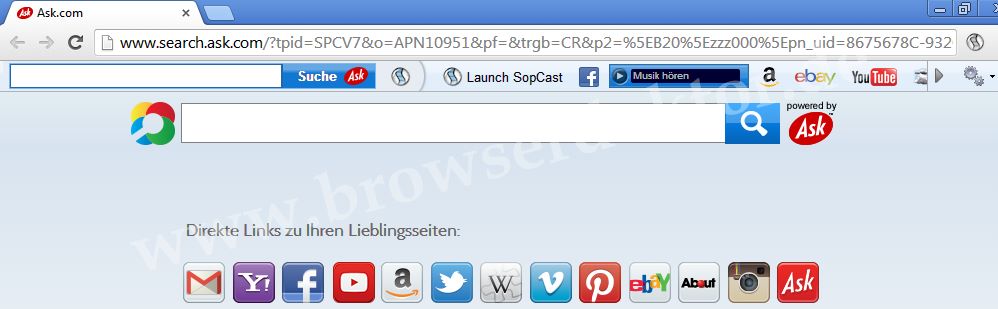
Ask tritt als sichtbare Browser-Leiste mit Suchschlitz der Ask.com Suche, ein paar Werbelinks und anderen eher unwichtigen Gimmicks in Erscheinung. Aber auch als reiner Hijacker, der die Startseite, die neuer Tab-Seite und die Standard-Suchmaschine im Webbrowser verändert. Das ganze gibt es dann auch noch als Kombination und leider häufig ohne einen einfachen Weg einer Deinstallation.
In den schier unendlichen Datenschutz-, Geschäfts- und Nutzungsbedingungen der IAC Search & Media Europe Limited (Ask.com) kann man sich hinreichend informieren und man findet hier zum Beispiel folgenden Satz:
Letztendlich muss Ask.com irgendwie Geld verdienen. Und mit einem Marktanteil von weltweit unter 0,5% bei den Suchmaschinen wird man allein von Werbeanzeigen auf der eigenen Suchergebnisseite wohl kaum eine so große Werbepräsenz unterhalten können.
Anleitung: Ask.com Toolbar löschen
Ich möchte diese Anleitung auch für Nutzer mit weniger Computer-Kenntnissen verständlich bereit stellen und niemanden händisch die Registry und die lokalen Windows-Dienste bearbeiten lassen. Deshalb: Arbeiten Sie in Ruhe alle der hier vorgestellten Punkte ab. Die hier genannten Tools (Werkzeuge, Programme) zur Bereinigung des Computers sind kostenfrei, deutschsprachig und weitgehend selbsterklärend. Sollte es dennoch Fragen geben, dann nutzen Sie bitte die Kommentarfunktion am Ende dieses Beitrags.
1. Software deinstallieren
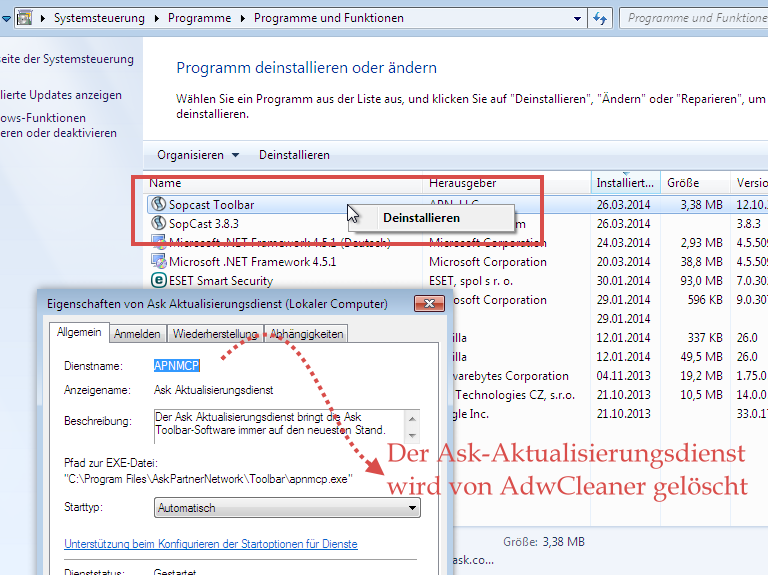
Unter Programme deinstallieren finden Sie in der Windows-Systemsteuerung vermutlich Software mit dem Namen Ask, Toolbar, Searchbar oder ähnliches. Deinstallieren Sie diese. Es bietet sich oft an, eine Sortierung nach Datum vorzunehmen, da sich so neuere Anwendungen leichter erkennen lassen. Wie genau die Vorgehensweise für Ihre Windows-Version zum Deinstallieren von Software ist, erfahren Sie in dieser kleinen Anleitung.
Sollte es bei Ihnen keine auffälligen Programme an dieser Stelle geben, dann diesen Schritt überspringen und mit Punkt 2 dieser Anleitung fort fahren.
2. Werbesoftware entfernen
Das kleine, von Xplode entwickelte Programm AdwCleaner, entfernt zuverlässige aufdringliche Toolbars, Adware und andere Hijacker. Folgen Sie der Programm-Beschreibung und kehren Sie nachdem AdwCleaner seine Aufgabe erfüllt hier zum 3. Schritt dieser Anleitung zurück.
3. Rechner nach gefährlicher Malware absuchen
In vielen Fällen ist der Computer jetzt von Ask.com befreit. Häufig finden sich jedoch weitere versteckte Schadprogramme auf einen durch die Ask Toolbar infizierten Rechner. Scannen Sie Ihr System mit der kostenlosen Version von Malwarebytes Anti-Malware und löschen Sie alle gefunden schädlichen Objekte.
4. Browser kontrollieren und ggf. zurücksetzen
Starten Sie Ihren Internet-Browser und kontrollieren Sie, ob:
- die Ask.com Toolbar nicht mehr angezeigt wird,
- Ihre Startseite nicht mehr Ask.com, sondern z.B. Google oder Bing ist,
- beim öffnen eines neuen Tabs nicht mehr Ask.com aufgerufen wird,
- Ihre Standard-Suchmaschine Google oder Bing ist.
In den meisten Fällen sollte die hier vorgestellte Prozedur alle Teile Ask.com entfernt haben. Manchmal sind jedoch noch händische Eingriffe in die Browser-Konfiguration notwendig. Wie Sie Ihren Browser auf die Werkseinstellungen zurücksetzen, ist in dieser Anleitung beschrieben.
Vor Browser-Hijackern, Adware und anderen Gefahren aus dem Internet schützen
Aufpassen beim Installieren!
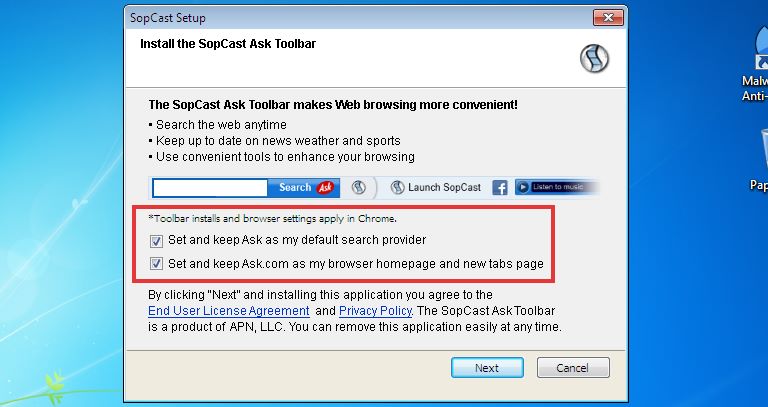
Darauf achten, was installiert werden soll. In vielen Fällen lässt sich die Installation einen solchen Toolbar oder anderen Zusatzprogrammen während des Setups abwählen. Hierfür stets den Experten- oder benutzerdefinierten Modus auswählen und niemals die „empfohlene“ Standardprozedur ausgewählt lassen.
Außerdem nicht unbedacht alles durch einen Klick auf „weiter“ akzeptieren. Hiermit stimmen Sie nämlich so mancher Erweiterung einfach zu. Ein kurzer Blick in die Nutzungsbedingungen hilft ebenfalls. Hier nach „Toolbar“, „Browser-Anpassungen“ und ähnlichem Ausschau halten.
Seriöse Downloadquellen nutzen!
Darauf achten, wo ein Programm herunter geladen wird. Sehr häufig erscheinen bei Google Anzeigen zu Downloadportalen ganz oben, die sich jedoch als unseriös herausstellen. Aber selbst bei vermeintlich bekannten Downloadquellen wie Chip oder Computerbild sind kaum unbelastete Anwendungen im Freeware-Bereich zu finden. Persönlich nutze ich fast ausschließlich www.heise.de als Quelle.
Aber auch über Java-Updates und ähnliche systemnahe Programme gelangt Ask häufig auf den Rechner. Also auch hier vorsichtig sein und solche Anwendungen nicht „einfach machen lassen“!
So schützen Sie sich dauerhaft vor Cyberkriminellen und Malware jeder Art
Mit entsprechender Sicherheitssoftware vor solchen Belästigungen schützen! Professionelle Security-Tools kosten zwar 30 oder 50 €, sind aber im Vergleich zu den Free Antivirus Anwendungen deutlich umfangreicher in ihren Funktionen.
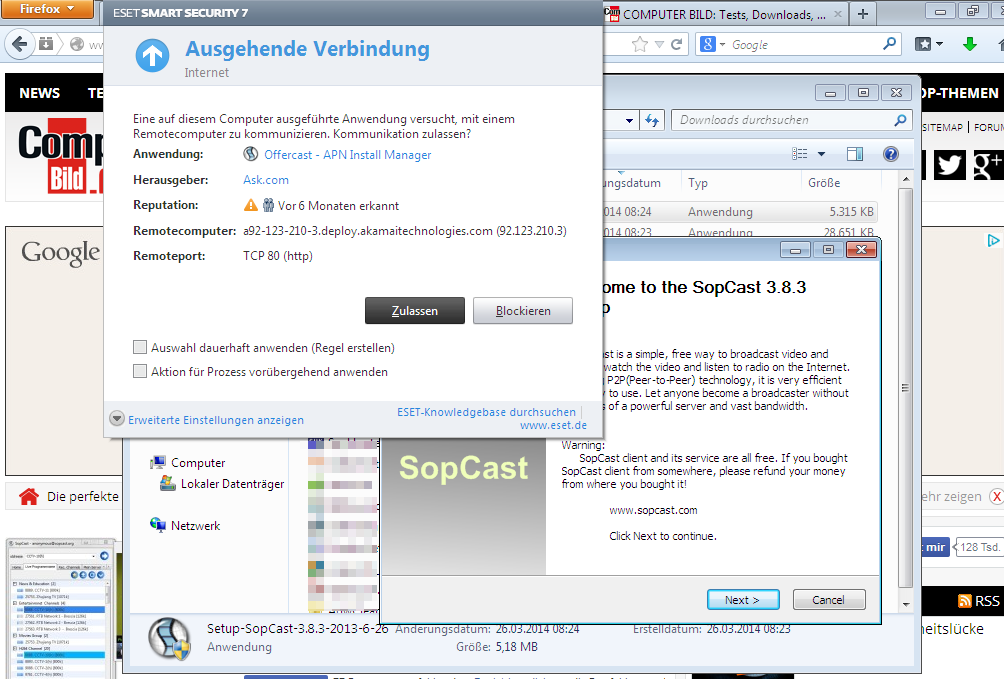
Sie schützen nicht nur vor Viren wie ihre kostenfreien Software-Angebote, sondern sichern Windows auch vor Adware, Spyware, Phishing und gefährlichen Webseiten und Downloads. Wie im Screenshot zu sehen werden Verbindungen sofort blockiert. Für den beispielhaften Download von SopCast bei Computerbild.de musste ich zwischenzeitlich das auf diesem Rechner installierte ESET Smart Security deaktivieren, um überhaupt an die Ask-Toolbar für diesen Artikel heranzukommen.
Anwendungen, die wie ESET einen dauerhaften und umfassenden Schutz Ihrer Privatsphäre und die Sicherheit Ihres Computers ermöglichen, sind Avira Internet Security, Bitdefender Internet Security und Trend Micro Titanium Internet Security. Diese Programme sind auch über Amazon oder im im Ladengeschäft Ihres Softwarehändlers erhältlich.
10 oft gestellte Fragen zum Thema Ask.com Toolbar entfernen
- Wie lässt sich die Ask.com Toolbar im Firefox deinstallieren?
- Ask.com aus dem Internet Explorer entfernen - aber wie?
- Wie kann ich die Ask.com Toolbar loswerden?
- Warum lässt sich die Ask Browserleiste nicht löschen?
- Wie kann ich Ask.com aus dem Google Chrome löschen?
- Was ist die Ask Toolbar?
- Wie lässt sich die Ask Suche unter Windows XP, 7, 8 deaktivieren?
- Ist Ask.com ein Virus?
- Wie kann ich mich dauerhaft vor der Ask Toolbar schützen?
- Wie bekomme ich Ask com von meinem Rechner?
Ich hoffe mit dieser Anleitung, alle diese Nutzer-Fragen beantwortet zu haben. Sollte noch etwas unklar geblieben sein, Sie noch Fragen haben oder weitere Hinweise zur Ask.com Toolbar besteuern können, so hinterlassen Sie bitte unterhalb dieses Artikel einen Kommentar. Ich freue mich natürlich über Erwähnungen bei Facebook, Twitter & Co. sowie über eine Verbreitung dieser Informationen in Foren oder auf Ihrer eigenen Homepage.
https://www.browserdoktor.de/ask-toolbar-entfernen/