
Anleitung, sichere Download-Quelle und aktuelle Einordnung
AdwCleaner ist ein kostenloses Spezial-Tool zur Entfernung von Adware, Browser-Hijackern und potenziell unerwünschten Programmen - sogenannten PUPs. Das Programm gehört heute zu Malwarebytes und wird weiterhin aktiv gepflegt.
Ich habe das Programm schon vielfach hier auf Browserdoktor empfohlen und viele Nutzer greifen zu AdwCleaner, wenn:
- der Browser plötzlich Werbung anzeigt
- die Startseite verändert wurde
- sich die Standardsuchmaschine selbstständig ändert
- Toolbars oder Erweiterungen auftauchen
- Windows Defender nichts Verdächtiges findet
Doch ist AdwCleaner 2026 überhaupt noch notwendig? Und wenn ja - in welchen Fällen? Genau das klären wir in diesem Artikel (aktualisiert am 16.02.2026).
Ist AdwCleaner 2026 noch sinnvoll?
Ja - aber mit klarer Einordnung.
Windows Defender ist heute deutlich leistungsfähiger als noch vor zehn Jahren. Viele klassische Adware-Programme werden inzwischen direkt erkannt.
Dennoch berichten Nutzer - unter anderem in Foren und Reddit-Diskussionen - immer wieder von Situationen, in denen:
- Windows Defender keine Bedrohung meldet
- der Browser trotzdem manipuliert ist
- Werbeeinblendungen weiterhin auftreten
- unerwünschte Programme nicht sauber deinstalliert werden können
Genau hier spielt AdwCleaner seine Stärke aus. Es konzentriert sich auf typische Adware-Muster, die klassische Virenscanner teilweise tolerieren.
Wichtig: AdwCleaner ersetzt kein Antivirenprogramm. Es ergänzt es.
Sichere Download-Quelle für AdwCleaner
Da AdwCleaner selbst häufig als Suchbegriff missbraucht wird, solltest du besonders auf die Download-Quelle achten.
Die offizielle Quelle für AdwCleaner ist Malwarebytes - die Hersteller- und Entwicklerseite. Dort wird das Tool direkt vom Entwickler angeboten und regelmäßig aktualisiert. Du solltest AdwCleaner ausschließlich von dieser Seite herunterladen, um Manipulationen oder unerwünschte Zusatzprogramme zu vermeiden.
AdwCleaner selbst ist vollständig kostenlos nutzbar. Es gibt keine versteckten Kosten oder zeitlichen Einschränkungen. Während der Nutzung wird gelegentlich auf die Hauptsoftware von Malwarebytes hingewiesen. Dabei handelt es sich um das umfassendere Sicherheitsprogramm des Herstellers.
Wenn du zusätzliche Probleme mit deinem System vermutest, kann auch die kostenfreie Version von Malwarebytes für eine weitergehende Überprüfung sinnvoll sein. Für viele Anwender reicht diese kostenlose Variante bereits aus.
Typische Risiken bei falschen Quellen:
- gebündelte Zusatzsoftware
- veraltete Versionen
- Fake-Installer
- manipulierte Dateien
Gerade bei Sicherheitssoftware ist die Quelle entscheidend.
Zwei Warnzeichen, an denen du eine unseriöse Quelle sofort erkennst:
- Ein Setup-Assistent. AdwCleaner benötigt keine Installation - es ist eine einzelne ausführbare Datei. Wird dir stattdessen ein „Setup" oder „Installer" angeboten, dient dieser fast immer nur dazu, Wrapper- oder Zusatzsoftware mitzuinstallieren.
- Werbeanzeigen über den Suchergebnissen. Wer bei Google nach „adwcleaner download" sucht, bekommt oben oft bezahlte Anzeigen. Dahinter stecken regelmäßig Download-Portale, die die Software mit weiteren Programmen bündeln. Achte darauf, wirklich auf malwarebytes.com zu landen.
Manche Portale weisen sogar im Kleingedruckten darauf hin, dass beim Download „zusätzliche Gratis-Software" mitkommt. Selbst wenn sich solche Beigaben theoretisch während der Installation abwählen lassen, solltest du dich nicht auf ein nicht gesetztes Häkchen verlassen - lade lieber direkt von der Herstellerseite.
Schritt-für-Schritt Anleitung
- Download von der offiziellen Herstellerseite
- Datei per Doppelklick starten
- Scan ausführen
- Ergebnisse prüfen
- Bereinigung starten
- Neustart durchführen
So verwendest du AdwCleaner
1. AdwCleaner herunterladen
Zuerst lädst du AdwCleaner von der offiziellen Herstellerseite herunter. Achte darauf, dass du dich wirklich auf der Webseite von www.malwarebytes.com befindest. Vermeide Download-Portale oder Seiten mit zusätzlichen Installationsangeboten.
Nach dem Klick auf den Download-Button wird eine einzelne Datei heruntergeladen. Es handelt sich nicht um ein klassisches Installationsprogramm mit mehreren Schritten, sondern um eine ausführbare Datei.
2. Programm starten
Nach dem Download findest du die Datei normalerweise im Ordner „Downloads“. Sie trägt den Namen „adwcleaner.exe“.
Doppelklicke auf die Datei, um das Programm zu starten. Windows zeigt möglicherweise eine Sicherheitsabfrage an, ob du diese Datei wirklich ausführen möchtest. Das ist normal, da es sich um ein Systemwerkzeug handelt.
Bestätige die Abfrage mit „Ja“.
Falls du eine Meldung der Benutzerkontensteuerung siehst, handelt es sich um eine Standard-Sicherheitsfunktion von Windows. Auch hier kannst du den Start erlauben.
3. Überblick über die Benutzeroberfläche
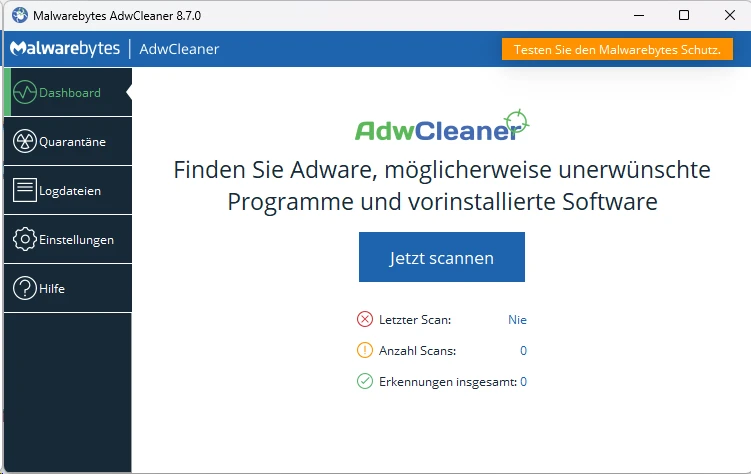
Nach dem Start öffnet sich ein übersichtliches Fenster. Die Oberfläche ist bewusst schlicht gehalten, damit auch weniger erfahrene Nutzer sie problemlos bedienen können.
Im Hauptbereich findest du in der Regel einen deutlich sichtbaren Button mit der Aufschrift „Scan durchführen“ oder „Jetzt scannen“.
Es gibt keine komplizierten Einstellungen, die du zuerst konfigurieren musst. Genau das macht AdwCleaner so einfach.
4. Scan durchführen
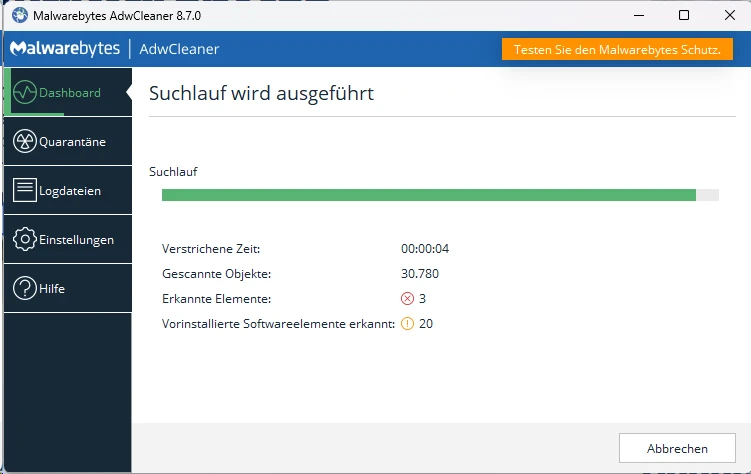
Klicke nun auf „Jetzt scannen“. Das Programm beginnt sofort mit der Überprüfung deines Systems.
Während des Scans untersucht AdwCleaner unter anderem:
- installierte Programme
- Browser-Erweiterungen
- geänderte Startseiten
- Registry-Einträge
- geplante Aufgaben im System
Der Scan dauert in der Regel nur wenige Minuten oder gar nur Sekunden. Du kannst deinen Computer währenddessen weiter benutzen, es empfiehlt sich jedoch, keine zusätzlichen Programme zu starten. Deinen Browser (Firefox, Chrome, Edge, Safari usw.) solltest du vorher schließen.
5. Ergebnisse prüfen
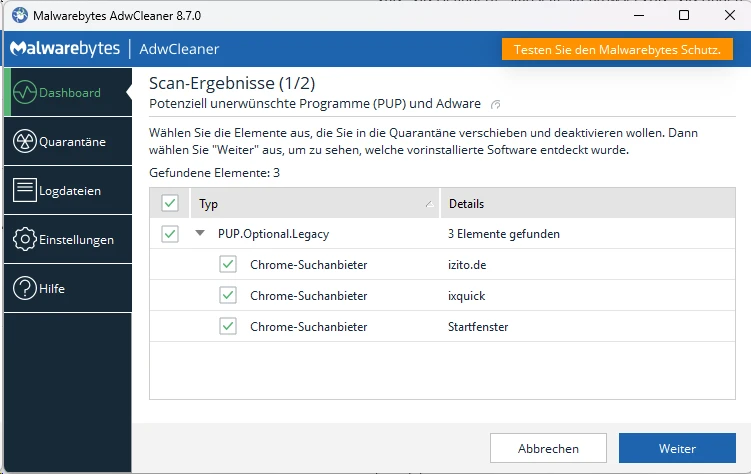
Nach Abschluss des Scans zeigt AdwCleaner eine Liste der gefundenen Elemente an. Hier ist es wichtig, ruhig zu bleiben.
Nicht jeder Eintrag ist automatisch gefährlich. Manche Programme werden als „potenziell unerwünscht“ eingestuft, obwohl sie technisch nicht schädlich sind.
Du kannst die einzelnen Kategorien aufklappen und dir ansehen, was gefunden wurde. Wenn du dir unsicher bist, kannst du einzelne Einträge auch abwählen.
Hier gibt es bei Scan 3 PUPs (Potentiell unerwünschte Programme). Ixquick ist heute Startpage.com - eine legitime und datenschutzkonforme Suchmaschine. Startfenster und Izito.de ordne ich als manipulierte und bekannte Suchmaschinen-Weiterleitungsseiten ein - die ich sofort entfernen würde.
Für Einsteiger gilt: In den meisten Fällen kannst du die vorgeschlagenen Bereinigungen übernehmen, wenn du eindeutig ein Problem mit Werbung oder Browser-Veränderungen hattest.
6. Bereinigung starten
Wenn du die Auswahl geprüft hast, klickst du auf „Bereinigen“ oder „Quarantäne“.
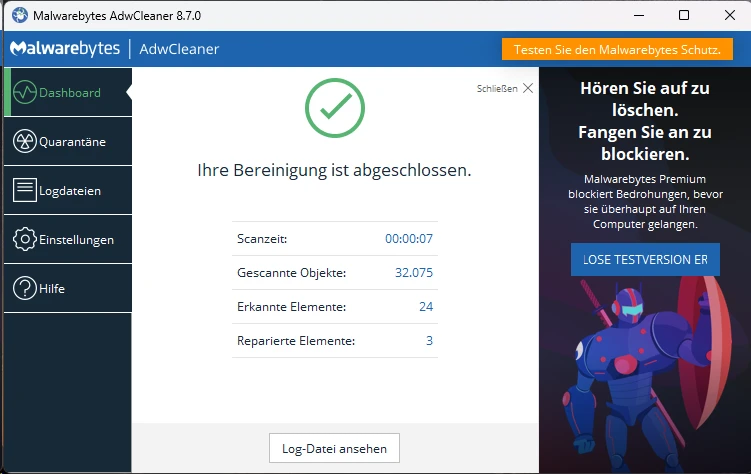
AdwCleaner verschiebt die gefundenen Elemente zunächst in eine Quarantäne. Das bedeutet, sie werden isoliert und können bei Bedarf wiederhergestellt werden.
Das ist ein wichtiger Sicherheitsmechanismus. Es wird also nichts unwiderruflich gelöscht, ohne dass du die Möglichkeit hast, es zurückzuholen.
7. Neustart durchführen
Nach der Bereinigung fordert dich das Programm in den meisten Fällen zu einem Neustart auf. Dieser Schritt ist wichtig, damit alle Änderungen vollständig wirksam werden.
Speichere vorher offene Dokumente und bestätige den Neustart.
Beim erneuten Hochfahren ist der Bereinigungsvorgang abgeschlossen. AdwCleaner zeigt dir anschließend meist ein Protokoll mit den durchgeführten Maßnahmen an.
Dieses Protokoll kannst du speichern oder schließen.
Was du nach dem Scan zusätzlich tun solltest
Auch wenn AdwCleaner erfolgreich gearbeitet hat, empfiehlt sich ein zusätzlicher Kontrollblick.
- Überprüfe deine Browser-Startseite
- Kontrolliere deine Standardsuchmaschine
- Sieh dir installierte Erweiterungen an
- Führe optional einen vollständigen Windows Defender Scan durch
So stellst du sicher, dass keine Reste zurückgeblieben sind.
Wichtig für Einsteiger
AdwCleaner ist ein Hilfswerkzeug - kein dauerhafter Schutz. Es läuft nicht im Hintergrund und ersetzt kein Antivirenprogramm.
Wenn dein System häufiger Probleme mit unerwünschter Werbung oder Zusatzsoftware hat, solltest du zusätzlich prüfen:
- ob du Programme über Schnellinstallationen installierst
- ob du Download-Portale statt Herstellerseiten nutzt
- ob Browser-Erweiterungen unkritisch hinzugefügt werden
Mit etwas Aufmerksamkeit lassen sich viele Adware-Probleme bereits im Vorfeld vermeiden.
Was kann AdwCleaner und was nicht?
AdwCleaner ist sehr spezialisiert. Genau darin liegt seine Stärke, aber auch seine Grenze.
AdwCleaner kann:
- Adware entfernen
- Browser-Hijacker bereinigen
- manipulierte Startseiten zurücksetzen
- unerwünschte Toolbars entfernen
- PUPs identifizieren
AdwCleaner kann nicht:
- komplexe Trojaner entfernen
- Ransomware entschlüsseln
- dauerhaften Echtzeitschutz bieten
- Systemdateien umfassend überwachen
Für eine vollständige Sicherheitsstrategie ist ein zusätzliches Antivirenprogramm sinnvoll.
Reicht AdwCleaner alleine aus?
In einfachen Fällen - ja.
Bei reiner Adware oder Browser-Manipulation genügt das Tool oft.
Bei tiefergehender Infektion solltest du zusätzlich einen vollständigen Windows Defender Scan durchführen. Ich empfehle gern die kostenfreie Version von Malwarebytes, da es für diesen Anwendungsfall genau das macht, was es soll.
AdwCleaner ist eher Problemlöser und kein Komplettschutz.
Wer dauerhaften Echtzeitschutz möchte - den AdwCleaner bewusst nicht bietet -, fährt mit der Premium-Version von Malwarebytes gut. Sie läuft im Hintergrund und blockiert Adware, unerwünschte Programme und schädliche Seiten schon beim Auftauchen, statt erst hinterher aufzuräumen.
Malwarebytes Premium (2 Geräte, 18 Monate)
MalwarebytesDer klassische Malwarebytes-Premium-Schutz ohne VPN, dafür mit besonders langer Laufzeit. Das Programm läuft im Hintergrund, blockiert infizierte und betrügerische Webseiten und stoppt Ransomware, bevor sie Schaden anrichtet. Die Lizenz deckt zwei Geräte über 18 Monate ab, ein gutes Preis-Leistungs-Verhältnis für alle, die nur den reinen Schutz suchen.
- Echtzeitschutz gegen Malware, Ransomware und Exploits
- Blockiert Phishing- und infizierte Webseiten schon vor dem Aufruf
- Lange Laufzeit von 18 Monaten für zwei Geräte
- Ressourcenschonend, läuft auch neben einem vorhandenen Virenscanner
- Lieferung als Aktivierungscode per E-Mail, kein Datenträger nötig
- Kein VPN enthalten
- Nach Ablauf kostenpflichtige Verlängerung nötig
- Reiner Schutz ohne Zusatzfunktionen wie Privatsphäre-Tools
Schaut man sich die Rezensionen und Erfahrungsberichte im Web genauer an, ergibt sich ein recht einheitliches Bild: Häufig genannt werden das gute Preis-Leistungs-Verhältnis durch die lange Laufzeit und die zuverlässige Erkennung ohne spürbare Bremswirkung.
Rückblick: Die Anfänge von AdwCleaner - Von einem Studentenprojekt zum Spezialwerkzeug
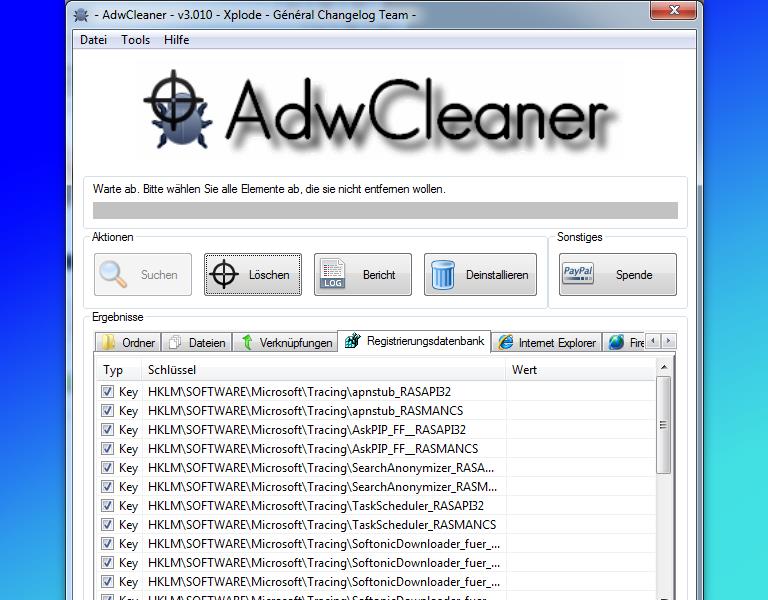
AdwCleaner wurde im August 2011 von einem französischen Entwickler mit dem Pseudonym Xplode veröffentlicht. Ziel war es, ein einfaches und effektives Werkzeug gegen Adware, Toolbars und Browser-Hijacker zu schaffen - also genau jene Programme, die damals massenhaft über kostenlose Downloads verbreitet wurden.
Zwischen 2012 und 2016 erlebte das Internet eine regelrechte Welle solcher Browser-Manipulationen. Programme wie Ask Toolbar, Nationzoom oder Snapdo setzten ungefragt neue Startseiten, änderten Suchmaschinen oder blendeten Werbung ein. Für viele Betroffene war es schwierig, diese Veränderungen rückgängig zu machen, da klassische Antivirenprogramme häufig nicht eingriffen.
Genau hier gewann AdwCleaner an Bekanntheit - als schlankes Spezialtool, das gezielt gegen diese Formen von Adware vorging.
In dieser Phase gehörte auch Browserdoktor zu den ersten deutschsprachigen Plattformen, die strukturierte Schritt-für-Schritt-Anleitungen mit AdwCleaner veröffentlichten. Für viele Nutzer war dies eine der wenigen verständlichen und praxisnahen Hilfestellungen im deutschsprachigen Raum.
Die Übernahme durch Malwarebytes - Professionalisierung ab 2016
Im Juli 2016 wurde AdwCleaner zunächst an die Gründer der Plattform ToolsLib übergeben. Bereits am 19. Oktober 2016 folgte dann die Übernahme durch Malwarebytes. Seitdem wird das Tool offiziell vom bekannten Sicherheitsanbieter weiterentwickelt und trägt den Namen Malwarebytes AdwCleaner.
Mit der Übernahme wurde die Oberfläche modernisiert und die technische Basis weiter professionalisiert. Gleichzeitig blieb das Grundprinzip erhalten:
- keine aufwendige Installation
- schneller Scan
- gezielte Entfernung von Adware und PUPs
- klare und verständliche Bedienung
Heute ist AdwCleaner weiterhin kostenlos verfügbar und wird regelmäßig aktualisiert. Die aktuelle Versionsreihe 8.x unterstützt moderne Windows-Versionen wie Windows 10 und Windows 11.